
LetsGo2U Panduan Muat Turun untuk Akses Mudah Alih dan Desktop
LetsGo2U Ketersediaan Apl dan APK
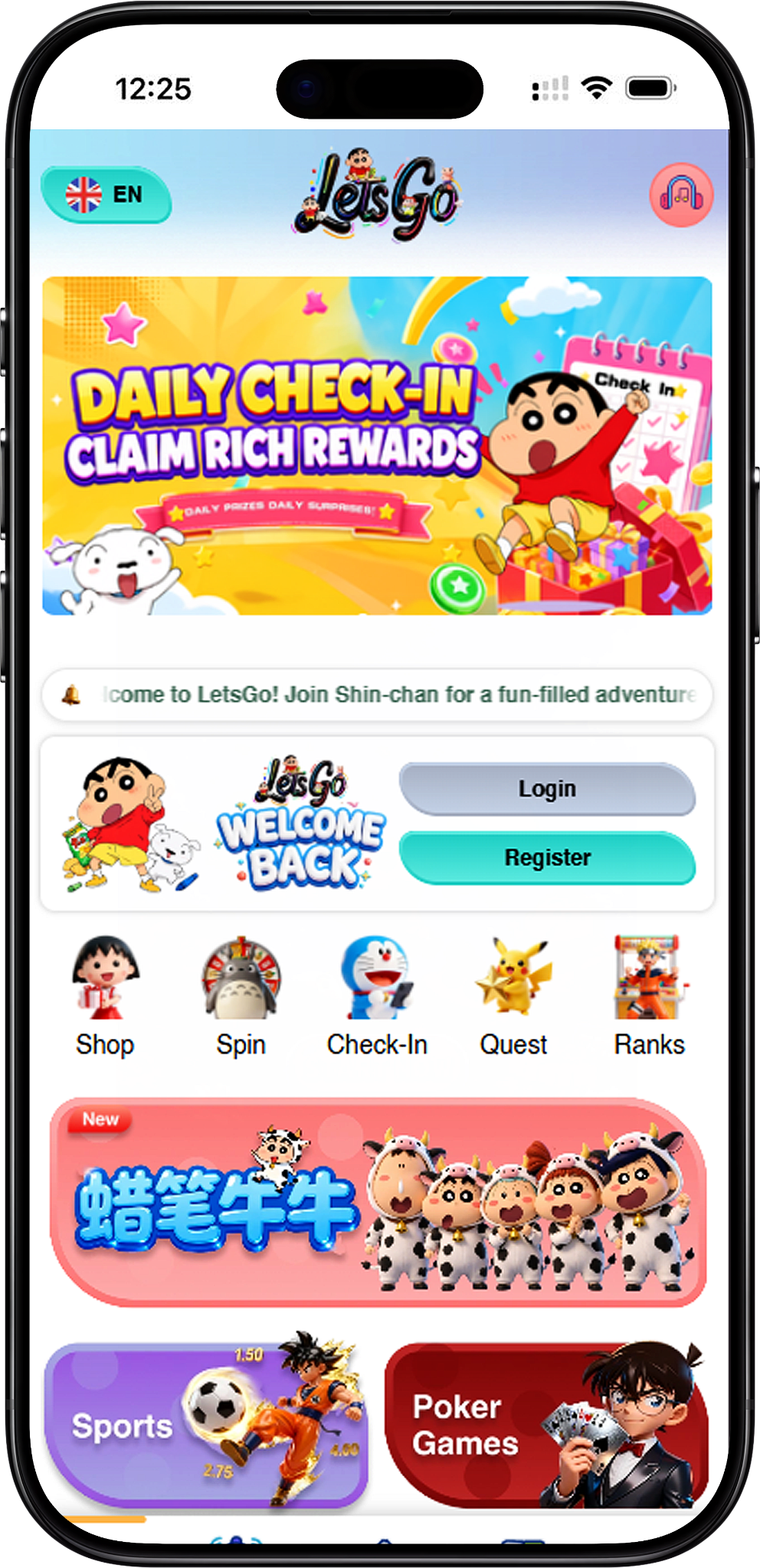
Muat Turun Apl Akan Datang
Aplikasi mudah alih khusus kini disenaraikan sebagai akan datang tidak lama lagi. Sehingga aplikasi rasmi tersedia, pengguna boleh membuat pintasan Skrin Utama daripada penyemak imbas yang serasi dan bukannya mencari fail pemasangan tidak rasmi.
Ketersediaan APK
APK khusus juga tidak disediakan pada masa ini dalam bahan yang dibekalkan. Pengguna Android boleh menggunakan kaedah Skrin Utama di bawah untuk akses berasaskan penyemak imbas yang mudah sementara menunggu keluaran rasmi. Elakkan memasang fail APK daripada sumber pihak ketiga yang tidak disahkan.
Akses Tanpa Memasang Apl
Skrin Utama atau pintasan desktop menyediakan akses terus ke tapak web tanpa memerlukan pakej aplikasi khusus. Pengguna sedia ada juga boleh menggunakan Log Masuk (/en/log masuk, pautan dalaman), manakala pengguna baharu boleh melawati Daftar (/en/daftar, pautan dalaman) sebelum menyediakan pintasan pilihan mereka.
LetsGo2U Langkah Muat Turun Android
Walaupun Apl Android khusus akan datang tidak lama lagi, pengguna Android boleh menambahkan tapak web pada Skrin Utama mereka melalui Chrome. Ini mencipta ikon yang boleh digunakan untuk membuka tapak web dengan cepat.
Langkah 1: Buka Chrome
Buka Google Chrome pada telefon atau tablet Android anda. Anda boleh bermula dari Muat Turun (/ms/muat turun, pautan dalaman) apabila menyemak arahan persediaan ini.
Langkah 2: Lawati Laman Web
Masukkan yang dibekalkan LetsGo2U alamat tapak web dalam Chrome dan tunggu sehingga halaman dimuatkan. Sahkan bahawa anda telah mencapai tapak web yang dimaksudkan sebelum membuat pintasan atau memasukkan maklumat akaun.
Langkah 3: Buka Menu Chrome
Ketik menu tiga titik (⋮) di penjuru kanan sebelah atas Chrome untuk memaparkan pilihan penyemak imbas yang tersedia.
Langkah 4: Pilih Tambah ke Skrin Utama
Pilih "Tambah pada skrin Utama" daripada menu Chrome. Jika Chrome memaparkan "Pasang apl" sebaliknya, perkataan yang tersedia mungkin bergantung pada penyemak imbas dan konfigurasi tapak web.
Langkah 5: Namakan Pintasan
Masukkan nama pintasan yang boleh dikenali, seperti LetsGo2U, dan sahkan tindakan itu. Ikon tapak web kemudiannya akan muncul pada Skrin Utama Android anda untuk akses yang lebih pantas.
Langkah 6: Buka dan Semak Pintasan
Ketik ikon Skrin Utama baharu dan sahkan bahawa ia membuka tapak web yang dijangkakan. Dari sana, pengguna sedia ada boleh meneruskan ke Log Masuk (/en/log masuk, pautan dalaman) apabila akses akaun diperlukan.
Bagaimana Jika Chrome Menunjukkan "Pasang Apl"?
Chrome kadangkala mungkin memaparkan "Pasang apl" dan bukannya "Tambah pada Skrin Utama". Berdasarkan arahan yang dibekalkan, pengguna boleh memuat semula halaman jika pilihan pintasan yang dijangkakan tidak ditunjukkan. Panduan yang dibekalkan juga mencadangkan beralih sementara kepada Mod Pesawat dan kemudian memulihkan sambungan Internet jika perlu.
LetsGo2U Langkah Muat Turun iOS
Pengguna iPhone dan iPad boleh membuat pintasan Skrin Utama melalui Safari sementara Apl iOS khusus akan datang tidak lama lagi. Arahan yang dibekalkan menentukan Safari untuk kaedah ini.
Langkah 1: Buka Safari
Buka Safari pada iPhone atau iPad anda. Gunakan Safari dan bukannya penyemak imbas lain untuk prosedur Tambah ke Skrin Utama yang dibekalkan.
Langkah 2: Lawati Laman Web
Navigasi ke yang dibekalkan LetsGo2U laman web dalam Safari. Semak destinasi sebelum meneruskan dengan persediaan pintasan.
Langkah 3: Ketik Butang Kongsi
Ketik butang Kongsi Safari, diwakili oleh segi empat sama dengan anak panah ke atas, untuk memaparkan tindakan perkongsian dan penyemak imbas yang tersedia.
Langkah 4: Pilih Tambah ke Skrin Utama
Cari dan pilih "Tambah ke Skrin Utama" daripada pilihan Safari yang tersedia. Ini menyediakan pintasan tapak web untuk Skrin Utama iPhone atau iPad anda.
Langkah 5: Sesuaikan Nama
Semak atau tukar nama pintasan, seperti LetsGo2U, dan ketik Tambah. Ikon baharu akan muncul pada Skrin Utama.
Langkah 6: Gunakan Ikon Skrin Utama
Ketik ikon yang baru dibuat apabila anda mahu membuka tapak web. Pengguna baharu yang masih memerlukan akaun boleh meneruskan ke Daftar (/en/daftar, pautan dalaman) selepas menyemak destinasi yang betul telah dibuka.
LetsGo2U Langkah Muat Turun Desktop untuk Windows
Pengguna Windows mempunyai beberapa cara untuk mencipta akses desktop yang mudah tanpa memasang Apl khusus. Pilihan yang dibekalkan termasuk seret dan lepas, pintasan Chrome, pemasangan aplikasi Microsoft Edge dan pintasan Windows manual.
Kaedah 1: Cipta Pintasan dengan Seret dan Lepas
Langkah 1: Buka Laman Web
Buka tapak web dalam Chrome, Edge atau Firefox dan benarkan halaman dimuatkan sepenuhnya.
Langkah 2: Seret Ikon Bar Alamat
Seret tapak atau ikon kunci dari bar alamat penyemak imbas ke desktop Windows.
Langkah 3: Buka Pintasan
Pintasan desktop akan dibuat. Klik dua kali untuk membuka tapak web melalui penyemak imbas lalai anda.
Kaedah 2: Buat Pintasan Chrome
Langkah 1: Buka Laman Web dalam Chrome
Lancarkan Chrome dan navigasi ke LetsGo2U laman web.
Langkah 2: Buka Menu Chrome
Buka menu tiga titik dan cari pilihan penciptaan pintasan Chrome. Bergantung pada versi Chrome, lokasi menu atau perkataan yang tepat mungkin berbeza daripada laluan "Lagi Alat" yang dibekalkan.
Langkah 3: Cipta Pintasan
Pilih pilihan penciptaan pintasan, namakannya LetsGo2U, dan pilih pilihan membuka tetingkap yang tersedia jika lebih suka. Sahkan untuk membuat pintasan.
Kaedah 3: Gunakan Microsoft Edge
Langkah 1: Buka Laman Web dalam Edge
Lancarkan Microsoft Edge dan lawati tapak web yang ingin anda gunakan untuk akses terus.
Langkah 2: Buka Pilihan Apl
Buka menu Edge dan cari pilihan pemasangan Apl atau tapak yang tersedia dalam versi penyemak imbas semasa anda.
Langkah 3: Pasang Laman Web sebagai Aplikasi
Pilih pilihan untuk memasang tapak sebagai apl dan ikut gesaan pengesahan yang dipaparkan. Jika disokong, apl web yang terhasil boleh disematkan ke lokasi Windows seperti menu Mula atau bar tugas.
Kaedah 4: Cipta Pintasan Windows Manual
Langkah 1: Cipta Pintasan Baharu
Klik kanan kawasan kosong desktop Windows dan pilih Baharu, diikuti dengan Pintasan.
Langkah 2: Masukkan Alamat Laman Web
Tampalkan alamat tapak web ke dalam medan lokasi pintasan dan teruskan ke skrin penamaan.
Langkah 3: Namakan dan Simpan
Masuk LetsGo2U atau nama lain yang boleh dikenali dan pilih Selesai. Pintasan itu kemudiannya boleh digunakan untuk membuka laman web.
LetsGo2U Langkah Muat Turun Desktop untuk macOS
pengguna macOS boleh membuat akses tapak web yang mudah melalui Safari atau Chrome. Ikon pintasan tersuai juga boleh digunakan jika disokong.
Kaedah 1: Buat Pintasan Safari
Langkah 1: Buka Safari
Lancarkan Safari pada Mac anda dan navigasi ke tapak web.
Langkah 2: Seret Alamat Laman Web
Seret URL atau ikon tapak yang tersedia dari bar alamat Safari ke desktop.
Langkah 3: Buka Fail Lokasi Web
Kaedah ini mencipta fail .webloc. Klik dua kali fail pada bila-bila masa anda mahu membuka tapak web melalui penyemak imbas yang berkaitan.
Kaedah 2: Buat Pintasan Chrome
Langkah 1: Buka Chrome
Buka Chrome pada macOS dan navigasi ke tapak web.
Langkah 2: Cari Pilihan Pintasan
Buka menu Chrome dan cari ciri penciptaan pintasan yang tersedia. Menu penyemak imbas boleh bertukar antara versi Chrome, jadi ikut pilihan pintasan setara yang ditunjukkan dalam versi semasa anda.
Langkah 3: Namakan Pintasan
Masukkan nama yang boleh dikenali dan sahkan penciptaan pintasan. Semak ikon yang terhasil untuk memastikan ia membuka tapak web yang diharapkan.
Pilihan: Sesuaikan Ikon Pintasan
Pada macOS, pengguna boleh memilih pintasan dan membuka Dapatkan Maklumat untuk menyemak tetapan ikonnya. Jika disokong, imej tersuai boleh disalin dan ditampal pada pratonton ikon untuk memudahkan pintasan dikenali.
Memilih Kaedah Akses yang Tepat
Android dan iOS
Pengguna Android boleh menggunakan pilihan Skrin Utama Chrome, manakala pengguna iPhone dan iPad boleh mengikut kaedah Safari yang dibekalkan. Pintasan ini menyediakan akses penyemak imbas yang mudah manakala Apl mudah alih yang berdedikasi masih akan datang tidak lama lagi.
Windows dan macOS
Pengguna desktop boleh membuat pintasan tapak web menggunakan penyemak imbas atau kaedah sistem pengendalian yang diterangkan di atas. Pilih kaedah yang berfungsi dengan penyemak imbas dan peranti semasa anda daripada memasang program yang tidak disahkan.
Akses Permainan dan Ciri Akaun
Selepas membuka tapak web, pengguna boleh menavigasi ke Permainan (/ms/permainan, pautan dalaman) untuk menyemak kategori permainan yang tersedia atau Promosi (/en/promosi, pautan dalaman) untuk maklumat promosi. Panduan berkaitan akaun tersedia melalui Deposit (/ms/deposit, pautan dalaman) dan Withdraw (/ms/withdraw, pautan dalaman) jika berkenaan.
Sahkan Alamat Laman Web
Sebelum melog masuk atau membuat pintasan, sahkan bahawa anda menggunakan tapak web yang dimaksudkan. URL bogel yang dibekalkan untuk persediaan pintasan langsung ialah https://letsgo2u.com/.
Soalan Lazim Mengenai LetsGo2U Muat turun
Adakah LetsGo2U Apl tersedia sekarang?
Maklumat yang dibekalkan menyatakan bahawa Apl khusus akan datang tidak lama lagi. Pengguna pada masa ini boleh membuat Skrin Utama atau pintasan desktop menggunakan kaedah yang diterangkan pada halaman ini.
Adakah terdapat APK tersedia untuk Android?
APK rasmi tidak disediakan dalam bahan yang dibekalkan dan Apl itu diterangkan akan datang tidak lama lagi. Pengguna Android boleh menambah tapak web pada Skrin Utama mereka melalui Chrome sebaliknya.
Boleh saya tambah LetsGo2U ke Skrin Utama Android?
ya. Buka tapak web dalam Chrome, akses menu tiga titik, pilih Tambahkan pada skrin Utama jika tersedia, namakan pintasan dan sahkan.
Boleh saya tambah LetsGo2U ke Skrin Utama iPhone atau iPad?
ya. Kaedah yang dibekalkan menggunakan Safari. Buka tapak web, ketik Kongsi, pilih Tambah ke Skrin Utama, semak nama pintasan, dan ketik Tambah.
Bolehkah saya membuat pintasan pada Windows?
ya. Arahan yang dibekalkan termasuk kaedah seret dan lepas, Chrome, Microsoft Edge dan kaedah pintasan Windows manual. Perkataan menu penyemak imbas yang tepat mungkin berbeza mengikut versi penyemak imbas.
Bolehkah saya membuat pintasan pada macOS?
ya. Arahan yang dibekalkan termasuk kaedah Safari dan Chrome. Safari boleh mencipta fail .webloc dengan menyeret alamat tapak web atau ikon tapak yang tersedia ke desktop.
Adakah pintasan Skrin Utama sama dengan Apl asli?
Tidak. Pintasan tapak web terutamanya menyediakan akses berasaskan pelayar yang lebih cepat, manakala Apl asli dipasang perisian secara berasingan. Aplikasi khusus diterangkan dalam maklumat yang dibekalkan akan datang tidak lama lagi.
Di manakah saya boleh log masuk selepas membuat pintasan?
Pengguna sedia ada boleh memilih Log masuk (/en/log masuk, pautan dalaman) untuk memasukkan nombor mudah alih atau nama pengguna dan kata laluan mereka. Pengguna tanpa akaun boleh melawat Daftar (/en/register, pautan dalaman) dahulu.
Tambah LetsGo2U ke Peranti Anda
Ikuti langkah-langkah Android, iOS, Windows atau macOS untuk membuat akses tapak web yang mudah sementara Apl khusus masih akan datang tidak lama lagi.